
Memuat…
Menyiapkan halaman Anda
Memuat…
Menyiapkan halaman Anda
Panduan · Bot & Otomasi
Panduan langkah demi langkah: kita akan membuat sebuah alur percakapan terpandu dari nol sampai siap melayani pelanggan — lengkap dengan gambar tiap layarnya.
Alur Bot (Flow) adalah percakapan terpandu yang menuntun pelanggan langkah demi langkah — bertanya, menyimpan jawaban, bercabang sesuai pilihan, lalu menjalankan aksi (buat tiket, simpan calon pembeli, atur janji). Berbeda dengan bot AI yang menjawab bebas, alur mengikuti jalur yang kamu rancang.
Fitur ini tersedia untuk semua jenis akun — UMKM (B2C), Bisnis (B2B), dan Pemerintah (B2G). Cocok dipakai kalau pelanggan sering menjalani proses yang sama (memesan, mendaftar, melapor) dan kamu butuh data lengkap sejak awal — supaya tidak ada lagi tanya-jawab bolak-balik, data setengah-setengah, atau calon pembeli yang hilang tanpa ditindaklanjuti.
Yang akan kamu buat di panduan ini: sebuah alur bernama "Flow Komplain Pelanggan" yang menyala ketika pelanggan mengetik kata "komplain". Ikuti tiap langkah sambil melihat gambarnya.
Pastikan kamu sudah masuk ke dashboard. Panduan ini murni lewat dashboard — tanpa coding. Siapkan juga gambaran kasar alur yang ingin dibuat (pertanyaan apa saja yang mau ditanyakan ke pelanggan).
Buka menu Bot & Otomasi → Flow Bot di sidebar kiri. Kamu akan tiba di halaman seperti gambar di bawah.
Kalau belum punya alur apa pun, halaman ini menampilkan kotak kosong dengan ajakan membuat alur pertama. Yang perlu kamu kenali di sini:
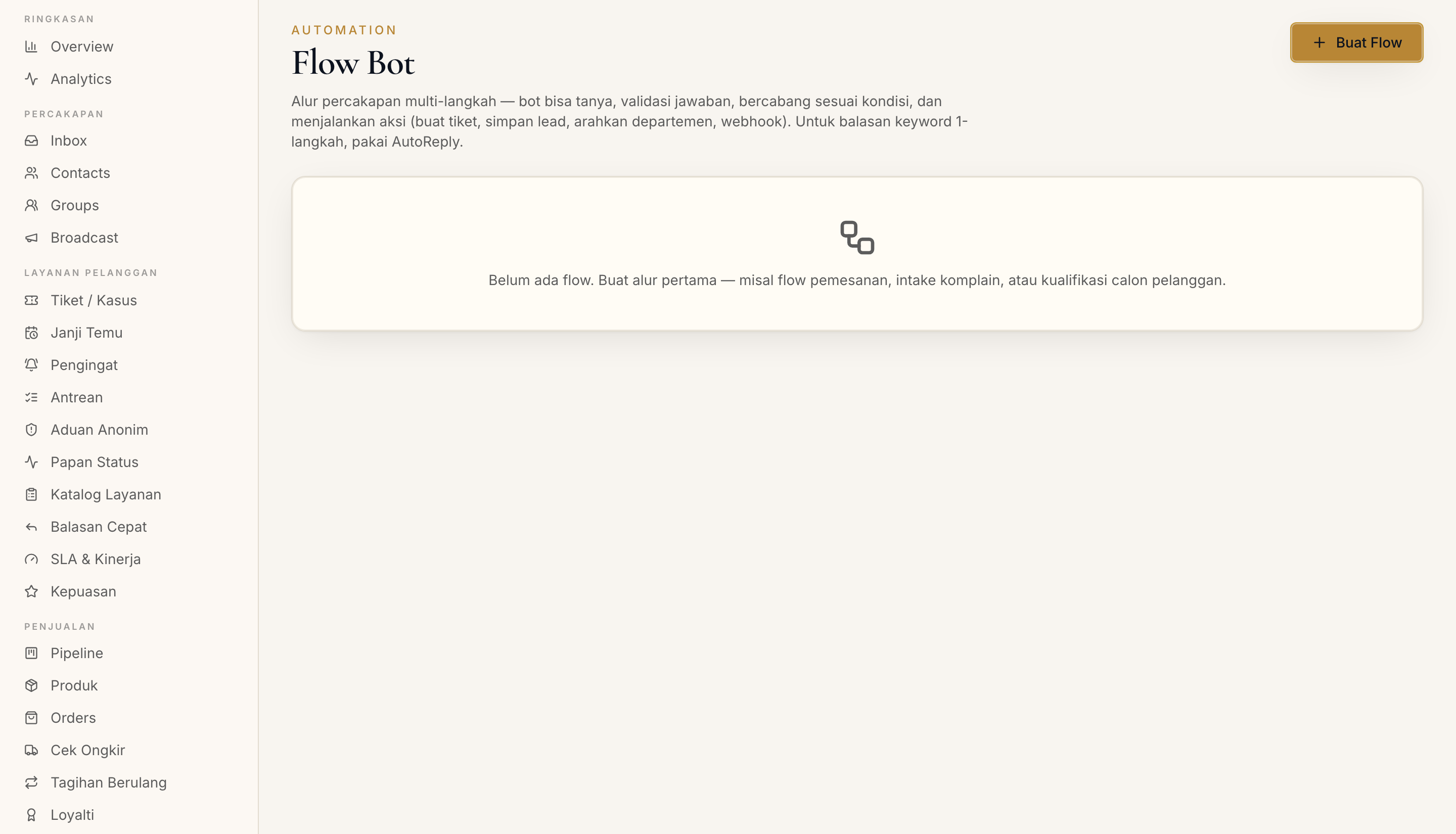
Pada sidebar kiri, cari grup menu BOT & OTOMASI, lalu klik Flow Bot. Halaman Flow Bot terbuka (seperti gambar di atas).
Klik tombol + Buat Flow di pojok kanan atas. Sebuah jendela "Buat Flow Baru" akan muncul — di sinilah seluruh alur kita rancang. Perhatikan gambar berikut, kita akan membahas tiap bagiannya.
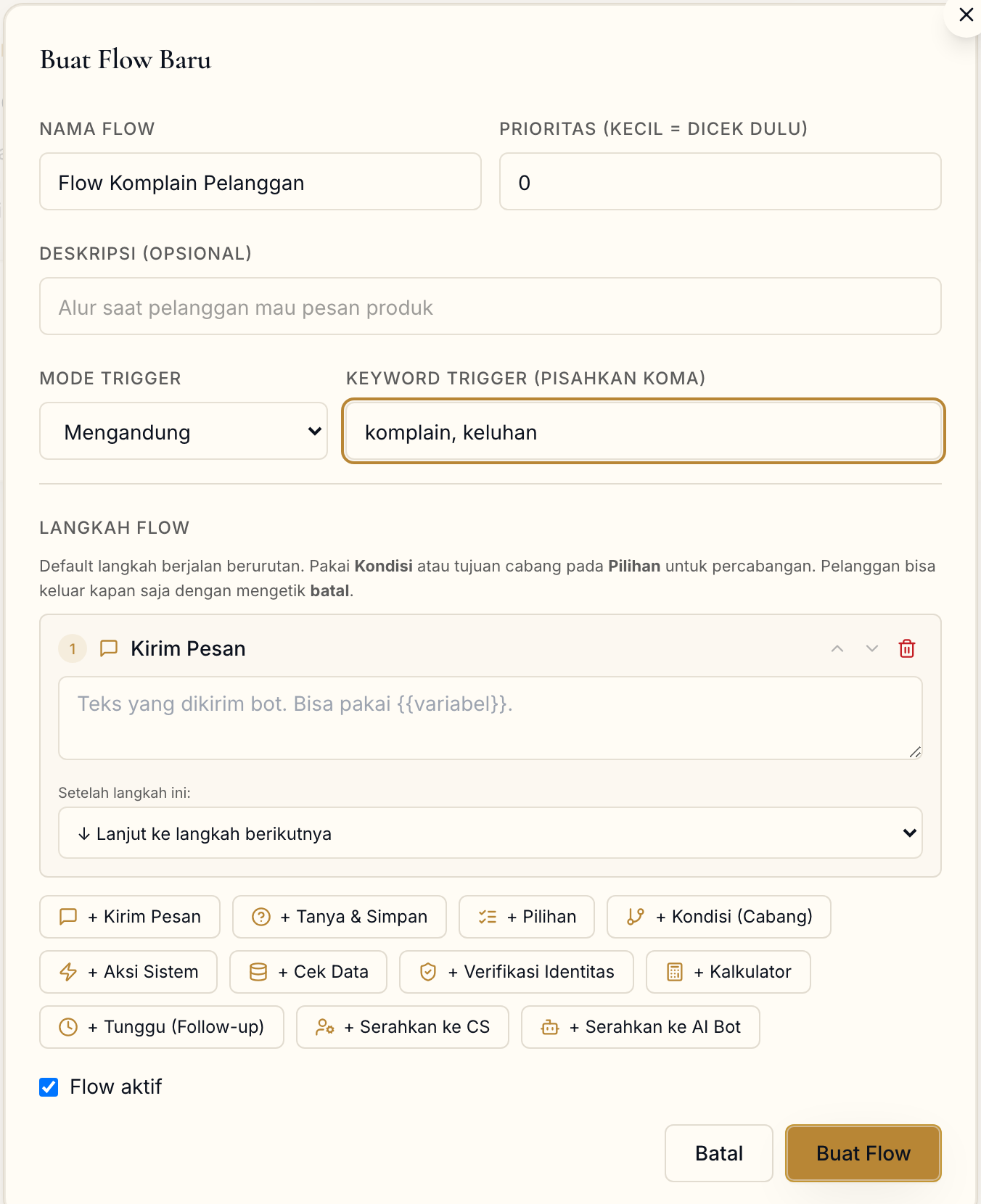
Di bagian atas jendela, isi:
Flow Komplain Pelanggan. Nama ini hanya untukmu, pelanggan tidak melihatnya.0 dulu. Angka lebih kecil dicek lebih dulu bila kamu punya banyak alur dengan pemicu mirip.komplain, keluhan (pisahkan dengan koma kalau lebih dari satu). Begitu pelanggan mengetik salah satu kata ini, alur langsung jalan.Geser ke bagian LANGKAH FLOW. Sudah ada satu langkah default "Kirim Pesan" — isi kotak teksnya, mis. "Kami bantu proses keluhan Anda. Mohon isi beberapa hal dulu ya."
Untuk menambah langkah, klik salah satu tombol di bawahnya. Tiap tombol = satu jenis langkah:
nama). Bisa diberi validasi (wajib email / nomor HP / angka).Tambahkan langkah secukupnya. Untuk alur komplain kita: Kirim Pesan → Tanya & Simpan "Nama Anda?" → Tanya & Simpan "Email aktif?" → Aksi Sistem (Buat Tiket) → Serahkan ke CS.
Setiap langkah punya pengaturan "Setelah langkah ini". Klik untuk memilih:
⚠️ Wajib diperhatikan: langkah terakhir setiap alur (dan setiap cabang) harus berakhir di Serahkan ke CS, Serahkan ke AI Bot, atau "Akhiri flow di sini". Kalau lupa, alur "bocor" — pelanggan menerima pesan yang salah. Pilih Serahkan ke CS untuk kasus yang butuh ditangani manusia, atau Serahkan ke AI Bot supaya pelanggan bisa lanjut bertanya bebas.
Centang Flow aktif di kiri bawah supaya alur langsung berlaku. Lalu klik tombol Buat Flow. Alurmu kini tampil di daftar halaman Flow Bot.
Jangan langsung lepas ke pelanggan asli. Buka menu Bot & Otomasi → Uji Coba Bot. Di halaman ini kamu bisa mengobrol dengan botmu persis seperti pelanggan.
Ketik kata pemicu (mis. komplain) di kolom pesan, lalu jalani alurnya sampai selesai. Coba juga jalur cabang dan jawaban yang sengaja salah — pastikan semua mengalir benar.
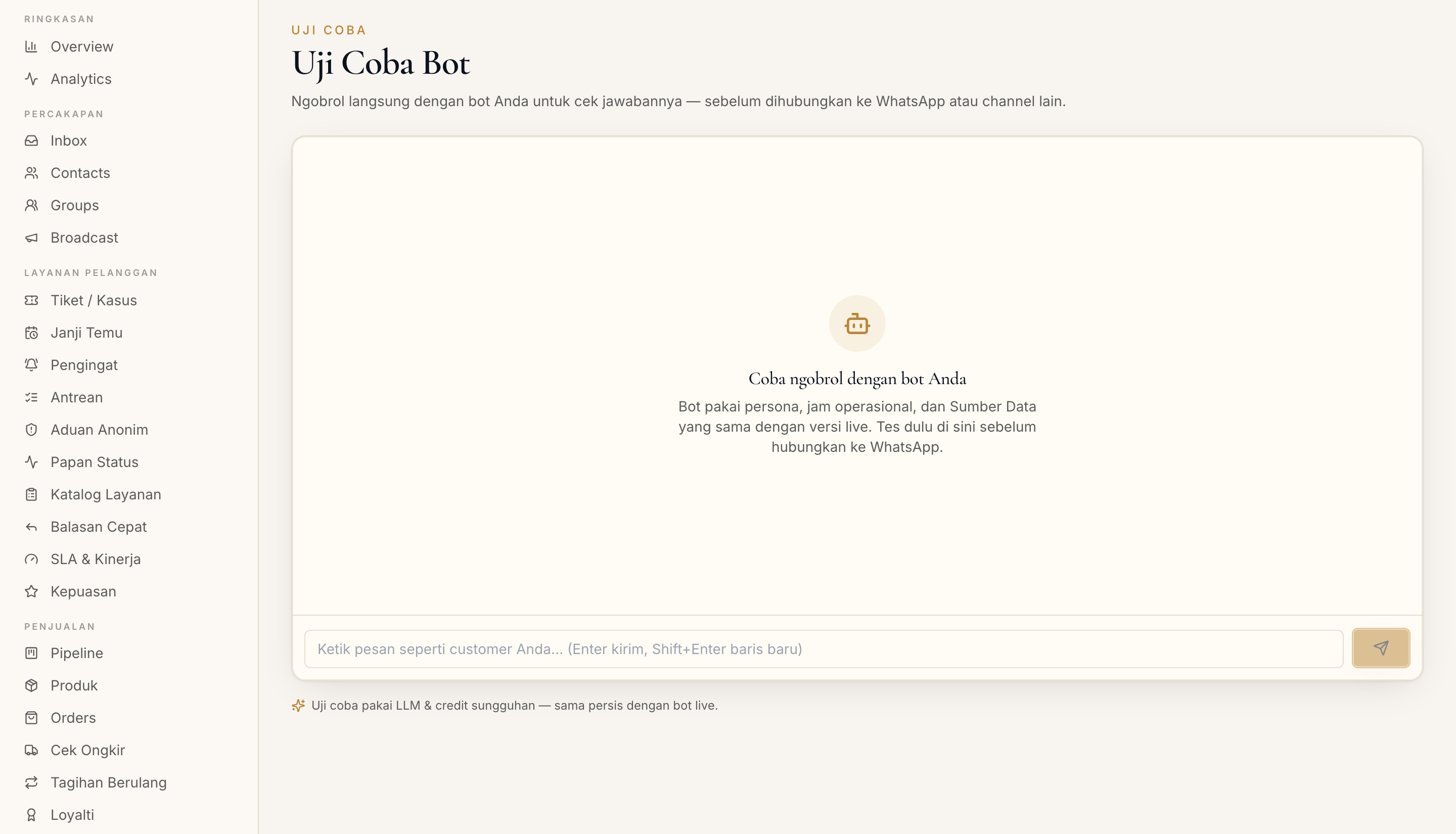
Alurmu bekerja dengan benar bila, saat diuji:
{{nama}} (nama variabel) ke teks pesan agar percakapan terasa lebih dekat.Kapan pakai Alur Bot, bukan bot AI biasa?
Pakai Alur Bot saat kamu perlu mengumpulkan informasi berurutan, memandu sebuah proses, atau menjalankan aksi (buat tiket, simpan lead, routing departemen). Untuk pertanyaan bebas yang beragam, bot AI lebih cocok. Keduanya bisa dipakai bersamaan — alur menangani proses, AI menangani tanya-jawab.
Apa beda langkah Kondisi dengan Pilihan?
Pilihan menampilkan opsi ke pelanggan untuk dipilih sendiri. Kondisi tidak terlihat pelanggan — ia mengecek isi variabel yang sudah terkumpul lalu mengarahkan alur secara otomatis.
Kenapa cabang saya "bocor" ke langkah lain?
Langkah terakhir cabang itu belum diset "Akhiri flow di sini" pada pengaturan "Setelah langkah ini", sehingga alur jatuh ke langkah berikutnya. Set tujuan akhir tiap cabang secara eksplisit.
Apa yang terjadi pada data yang dikumpulkan alur?
Jawaban tersimpan sebagai variabel — bisa dipakai di langkah Aksi (buat tiket / simpan kontak), dirangkum untuk agen saat handoff, dan disisipkan ke teks dengan {{nama_variabel}}.
Pelanggan berhenti di tengah alur, bagaimana?
Alur menunggu jawaban. Kalau pelanggan membalas lagi nanti, alur lanjut dari langkah terakhir. Pelanggan juga bisa mengetik "batal" untuk keluar kapan saja.
Apakah perlu kemampuan teknis untuk membuat alur?
Tidak. Seluruhnya lewat editor visual di dashboard — tambah langkah, atur tujuan, simpan. Tanpa coding.
Begini Alur Bot dipakai di lapangan — klik industri yang paling dekat dengan bisnismu.
Alur pendaftaran pasien & pemilihan jadwal dokter — pasien dipandu mengisi data, janji temu langsung tercatat.
SelengkapnyaAlur pengaduan dan antrean warga — laporan masuk lengkap dan terarah ke unit yang tepat, tanpa warga dioper-oper.
SelengkapnyaAlur terima order langkah demi langkah — jenis layanan, berat, alamat jemput — order tercatat rapi tanpa tanya-jawab panjang.
SelengkapnyaUpdate produk, tips CS AI, dan studi kasus pelanggan — langsung ke inbox Anda.
Maksimal 1 email/minggu. Bisa unsubscribe kapan saja.
© 2026 PT Tanyakan Asisten Interaktif
Dibuat di Indonesia, untuk Indonesia 🇮🇩
Made with ❤️ for Indonesia
Kepatuhan & Keamanan