
Memuat…
Menyiapkan halaman Anda
Memuat…
Menyiapkan halaman Anda
Panduan · Kontak & Pemasaran
Panduan langkah demi langkah: kita akan mengisi katalog produk dari nol — satu per satu atau borongan lewat file CSV — lalu mengelola pesanan yang masuk sampai selesai. Lengkap dengan gambar layarnya.
Panduan ini untuk akun UMKM (B2C) dan Bisnis (B2B) yang menjual barang. Menu Produk menyimpan katalog daganganmu supaya bot bisa menjawab soal harga dan stok, sementara menu Pesanan mencatat dan mengelola tiap pesanan yang masuk.
Pakai panduan ini saat: kamu ingin bot membantu pelanggan berbelanja — menjawab "produk ini masih ada?", menghitung total, sampai mencatat pesanan tanpa kamu mengetik manual.
Buka menu Penjualan → Produk di sidebar kiri. Kamu akan tiba di halaman seperti gambar di bawah. Yang perlu kamu kenali di sini:
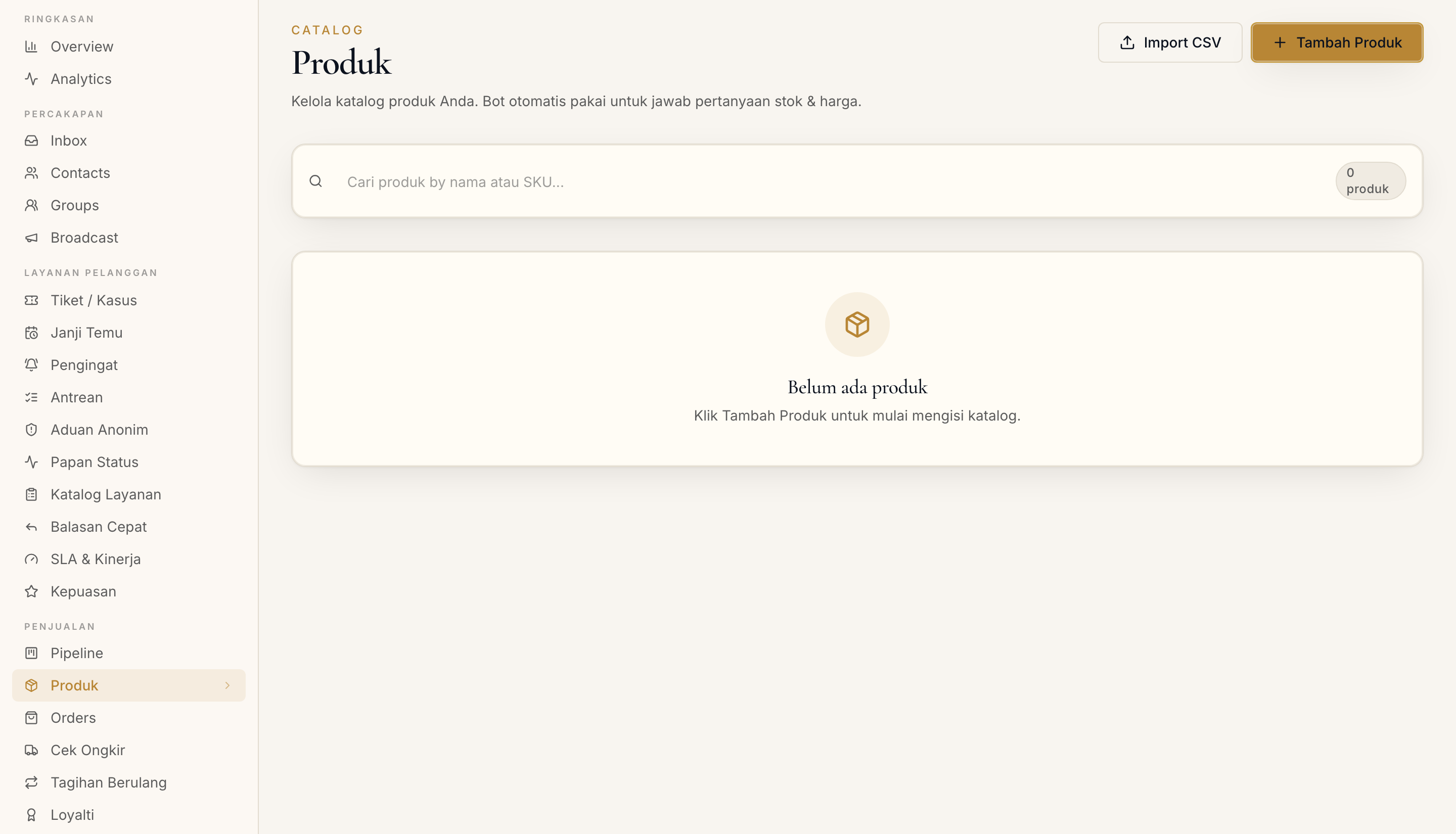
Pada sidebar kiri, cari grup menu PENJUALAN, lalu klik Produk. Halaman terbuka menampilkan katalogmu.
Klik tombol tambah produk. Sebuah form muncul — isi:
Simpan. Produk langsung tampil di daftar dan bisa dipakai bot.
Punya puluhan produk? Tidak perlu mengetik satu per satu. Klik tombol Import CSV, lalu:
Impor menghormati kuota produk paketmu, dan kolom toleran nama berbahasa Indonesia maupun Inggris.
Sekarang ke pengelolaan pesanan. Buka menu Penjualan → Pesanan di sidebar. Halaman ini menampilkan pesanan yang masuk beserta statusnya.
Status pesanan tidak sekadar "selesai/belum" — ia bergerak bertahap:
Menunggu Pembayaran → Dibayar → Diproses → Dikirim → Selesai
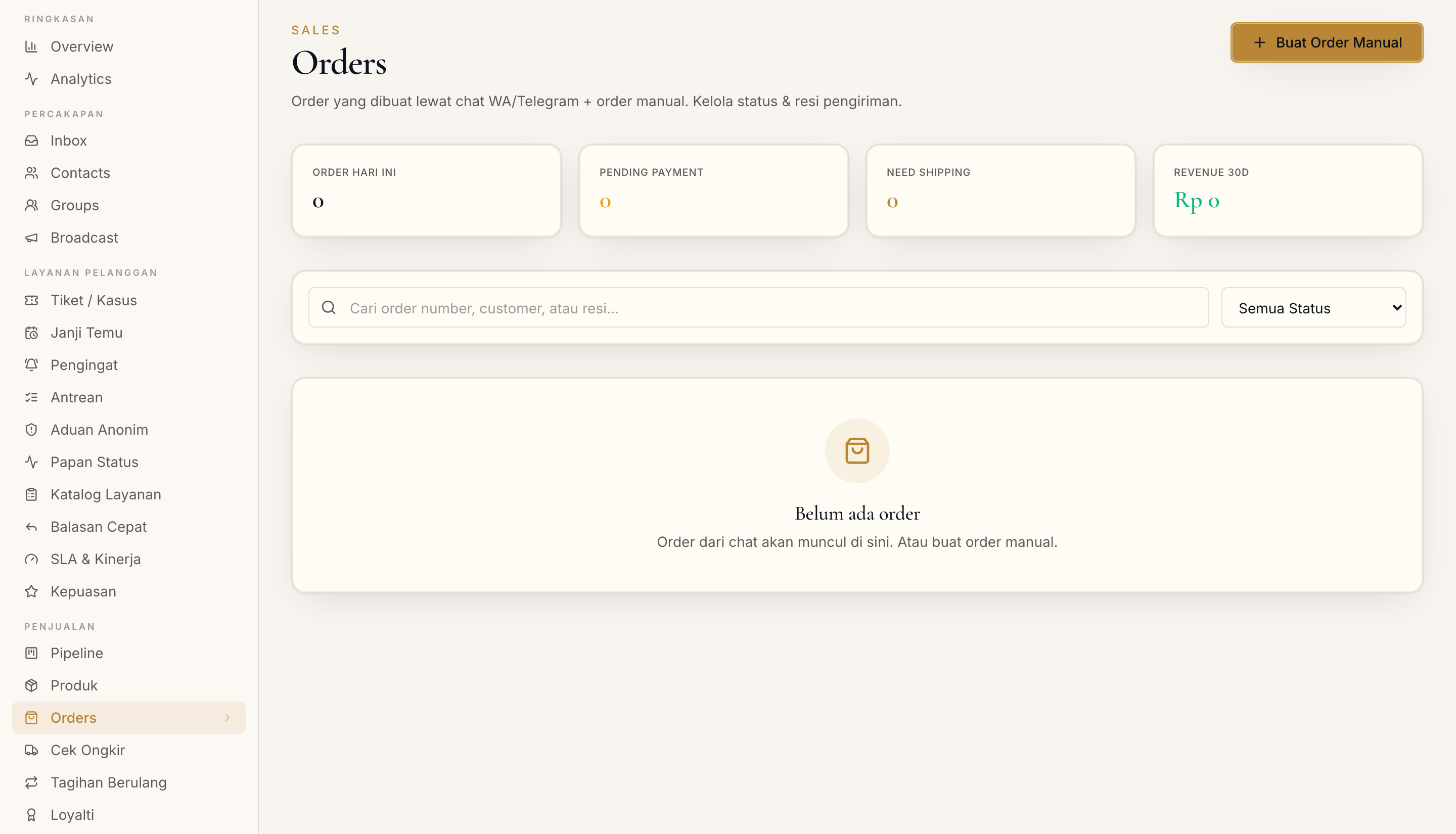
Pada halaman Pesanan, pilih sebuah pesanan lalu majukan statusnya saat pesanan benar-benar bergerak — misalnya dari Diproses ke Dikirim.
Tiap kali kamu memajukan status, pelanggan bisa diberi notifikasi proaktif lewat chat — jadi mereka tidak perlu bertanya "pesanan saya sampai mana?". Pelanggan juga bisa mengecek sendiri lewat halaman lacak pesanan (lihat panduan Lacak Pesanan & Cek Resi).
Sebagian status bergerak otomatis — misalnya saat pembayaran terkonfirmasi, pesanan langsung naik ke Dibayar.
Tidak perlu mencatat pesanan manual. Bot bisa membuat pesanan langsung saat percakapan, lewat langkah Buat Pesanan di Alur Bot:
Pasang langkah ini pada alur yang dipicu kata seperti "mau pesan". Cara membuat alur ada di panduan Alur Bot (Flow).
Produk & Pesanan-mu siap bila:
Apakah fitur Produk ada di semua jenis akun?
Produk & Pesanan ditujukan untuk akun UMKM (B2C) dan Bisnis (B2B) yang menjual barang. Akun Pemerintah memakai Katalog Layanan untuk mendaftarkan jasa.
Bagaimana status pesanan diperbarui?
Status bergerak bertahap (Menunggu Pembayaran → Dibayar → Diproses → Dikirim → Selesai). Bisa diperbarui manual dari menu Pesanan; sebagian bergerak otomatis, misalnya saat pembayaran terkonfirmasi. Tiap perubahan bisa memicu notifikasi ke pelanggan.
Bagaimana cara cepat memasukkan banyak produk?
Pakai Import CSV. Unduh template, isi daftar produkmu di Excel/Google Sheets, lalu unggah. Produk dengan SKU yang sama akan diperbarui, bukan diduplikat.
Bisakah bot membuat pesanan sendiri dari chat?
Bisa. Pasang langkah Buat Pesanan di Alur Bot — pelanggan memilih produk dan jumlah di chat, pesanan langsung tercatat di menu Pesanan.
Apakah bot tahu kalau stok habis?
Bot menjawab sesuai data produk terakhir. Pastikan stok diperbarui agar bot tidak menawarkan barang yang sudah habis.
Apakah perlu kemampuan teknis?
Tidak. Semua dikerjakan lewat dashboard — menambah produk, mengimpor CSV, dan memajukan status pesanan. Tanpa coding.
Begini Produk & Pesanan dipakai mengelola dagangan di berbagai bidang.
Toko mengimpor seluruh katalog lewat CSV sekali jalan, lalu memproses pesanan bertahap sambil pembeli dapat notifikasi tiap status maju.
SelengkapnyaRumah makan mendaftarkan menu beserta harga dan stok harian — bot menjawab "menu ini masih ada?" dan mencatat pesanan langsung dari chat.
SelengkapnyaUpdate produk, tips CS AI, dan studi kasus pelanggan — langsung ke inbox Anda.
Maksimal 1 email/minggu. Bisa unsubscribe kapan saja.
© 2026 PT Tanyakan Asisten Interaktif
Dibuat di Indonesia, untuk Indonesia 🇮🇩
Made with ❤️ for Indonesia
Kepatuhan & Keamanan